- Tekan tombol Option, Command, dan Esc secara bersamaan pada papan ketik.
- Pilih aplikasi yang tidak terpakai pada jendela Force Quit.
- Klik tombol Force Quit untuk menutup paksa program tersebut.
6 Cara Atasi MacBook Kehabisan Memori RAM, Mudah Banget!

Intinya Sih
- Artikel membahas penyebab MacBook kehabisan memori RAM yang membuat sistem melambat atau macet saat terlalu banyak aplikasi berjalan bersamaan.
- Dijelaskan enam cara praktis mengatasi masalah RAM penuh, mulai dari Force Quit aplikasi, atur Finder, perbarui sistem, hingga kelola penyimpanan dan ekstensi.
- Langkah-langkah tersebut membantu menjaga performa MacBook tetap optimal tanpa perlu servis, dengan menekankan pentingnya manajemen rutin memori dan penyimpanan.
This section summary was AI-assisted and reviewed by our editorial team.
Pernahkah kamu sedang fokus bekerja di MacBook dan tiba-tiba muncul peringatan, “Your system has run out of application memory” di tengah layar? Pesan peringatan ini tentu sangat menyebalkan karena biasanya langsung diikuti dengan kinerja laptop yang mendadak lambat atau bahkan macet total akibat terlalu banyak program yang berjalan bersamaan.
Kamu sama sekali tidak perlu panik atau buru-buru membawa perangkat kerasmu ke tempat servis terdekat. Ada berbagai trik praktis yang bisa langsung kamu terapkan sendiri untuk melegakan kembali ruang penyimpanan sementara tersebut. Mari segera praktikkan enam cara mengatasi masalah memori RAM penuh di bawah ini agar MacBook kamu bisa kembali gesit.
1. Atasi RAM penuh lewat Force Quit
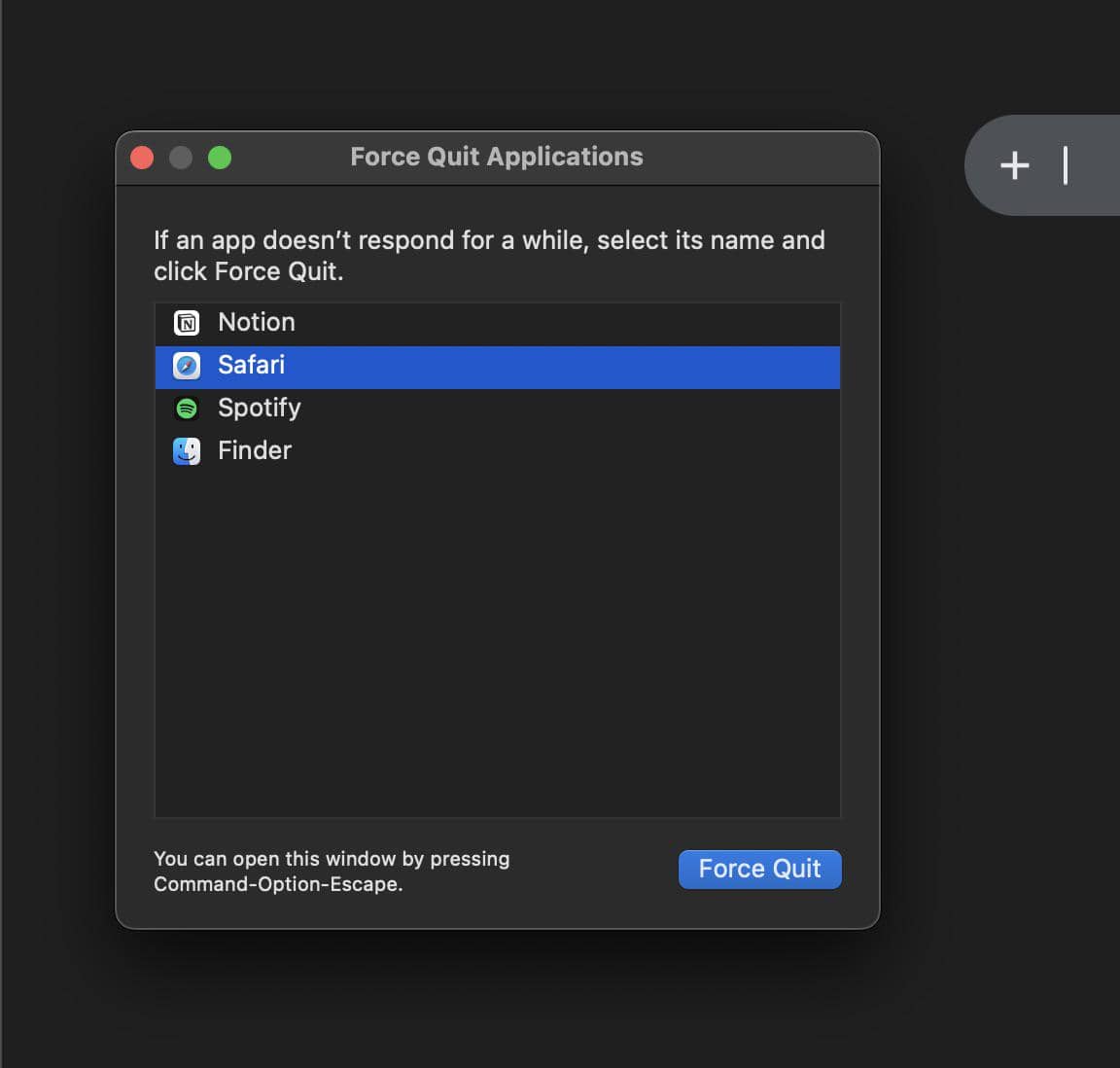
ilustrasi mematikan Running Apps (dok. Pribadi/Ahmad Khoirul Anam) Aplikasi yang berjalan diam-diam di latar belakang bisa menyedot banyak memori virtual. Menutup paksa program yang sedang tidak kamu pakai adalah langkah pertolongan pertama paling cepat untuk mengembalikan kecepatan sistem.
2. Atasi RAM penuh dengan mengatur Finder
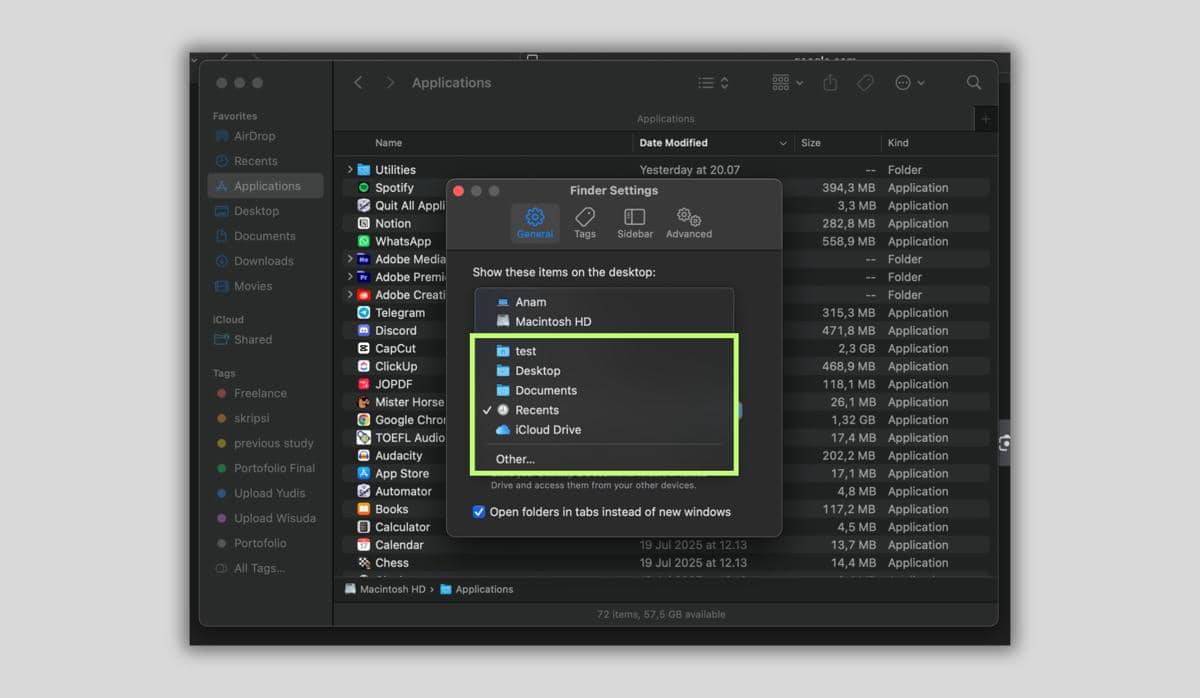
ilustrasi MacBook kehabisan RAM (dok. Pribadi/Ahmad Khoirul Anam) Alat penjelajah berkas bawaan Mac ini ternyata memakan banyak kapasitas memori karena selalu memuat jalur semua dokumen. Membatasi pencarian otomatis Finder bisa menyelamatkan banyak ruang RAM secara signifikan.
- Klik menu Finder di bilah atas layar lalu pilih Settings.
- Buka tab General dan ubah lokasi standar pembukaan jendela baru.
- Pilih folder spesifik dan hindari memilih opsi Recents atau semua berkas.
- Tahan tombol Control lalu klik kanan ikon Finder dan pilih Relaunch.
3. Atasi RAM penuh melalui pembaruan sistem
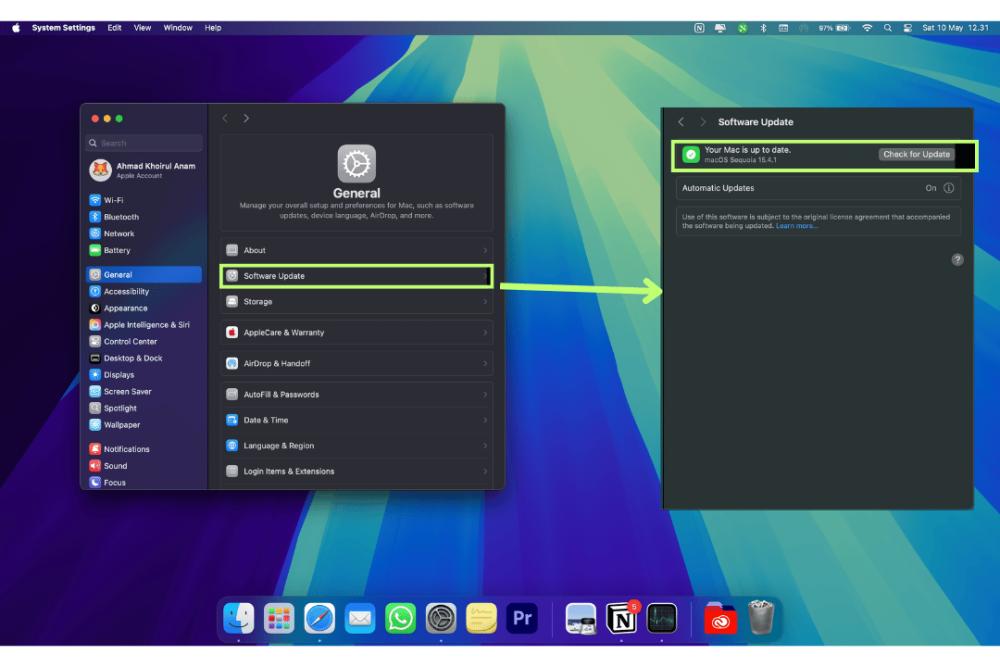
Update software (dok. Pribadi/AhmadKhoirulAnam) Terkadang peringatan memori penuh disebabkan oleh galat pada sistem operasi versi lama. Memperbarui sistem secara rutin tidak hanya menambal kebocoran memori tetapi juga sekaligus membersihkan berkas sementara saat perangkat dimuat ulang.
- Klik ikon Apple di sudut layar lalu pilih About This Mac.
- Klik tombol Software Update.
- Ikuti panduan di layar untuk memasang pembaruan versi terbaru jika tersedia.
4. Atasi RAM penuh lewat Storage Management
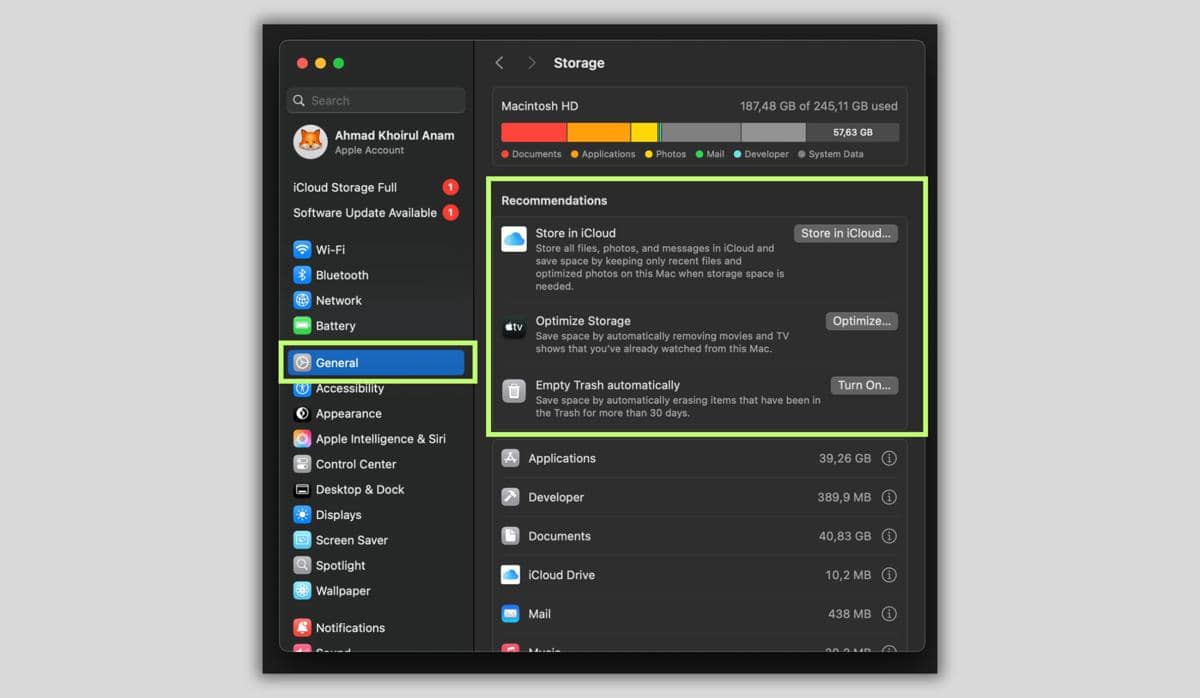
ilustrasi MacBook kehabisan RAM (dok. Pribadi/Ahmad Khoirul Anam) Saat memori utama kehabisan ruang, sistem akan mengalihkan beban kerja ke ruang penyimpanan utama. Kamu wajib menyisakan setidaknya sepuluh persen kapasitas penyimpanan kosong agar proses pemindahan data darurat ini berjalan mulus.
- Buka System Settings lalu klik menu General.
- Pilih tab Storage untuk mengecek sisa kapasitas ruang penyimpanan.
- Lihat bagian Recommendations untuk menemukan saran pembersihan otomatis.
- Terapkan saran tersebut untuk menyingkirkan berbagai berkas sampah.
5. Atasi RAM penuh dengan menghapus aplikasi
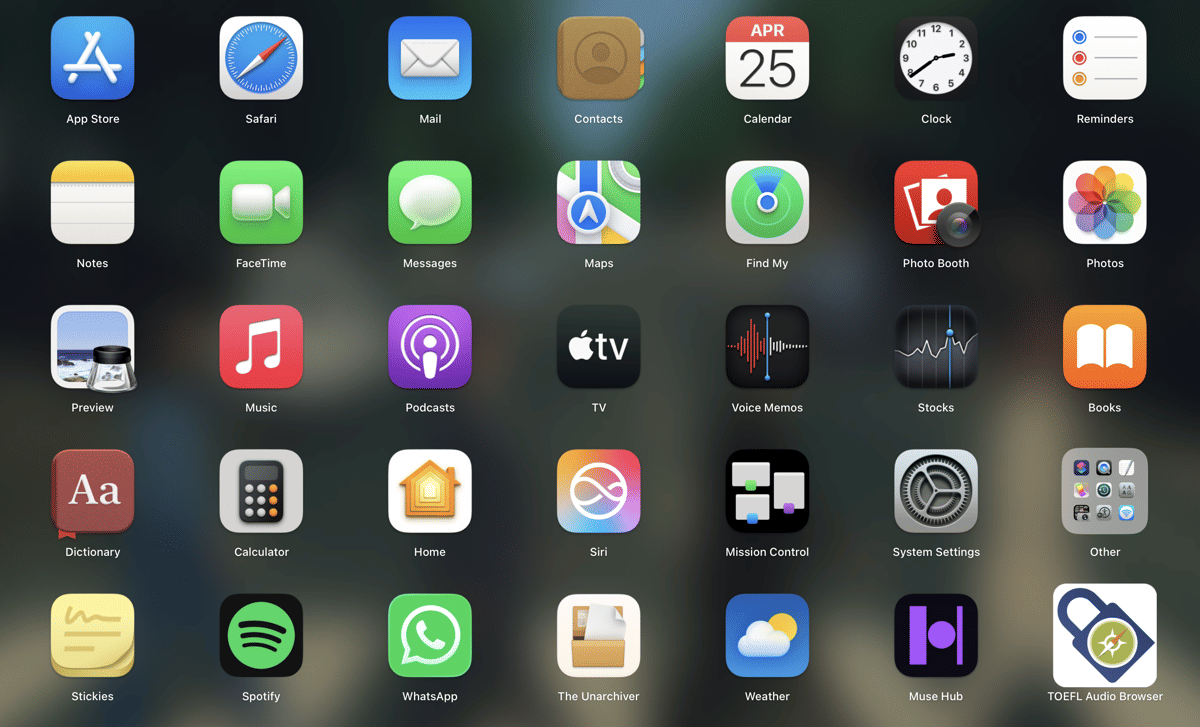
ilustrasi MacBook kehabisan RAM (dok. Pribadi/Ahmad Khoirul Anam) Beberapa perangkat lunak berukuran raksasa bisa sangat menguras ruang penyimpanan dan menghambat kinerja memori virtual. Menghapus program yang sudah tidak pernah kamu sentuh adalah solusi paling logis untuk melegakan kapasitas perangkat keras.
- Buka Finder atau gunakan fitur Spotlight untuk menemukan aplikasi.
- Tarik ikon aplikasi yang tidak terpakai ke dalam ikon Trash.
- Lakukan klik kanan pada Trash lalu pilih opsi Empty Trash untuk menghapus secara permanen.
6. Atasi RAM penuh melalui manajemen ekstensi
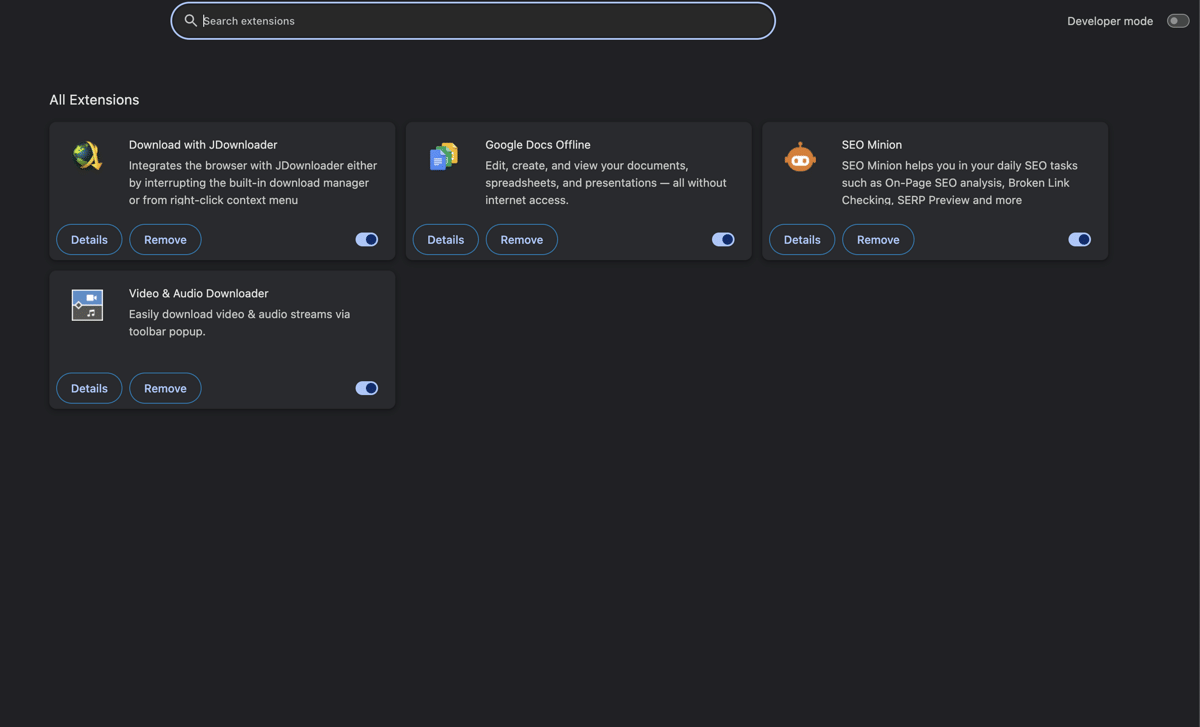
ekstensi Google Chrome (dok. Pribadi/Ahmad Khoirul Anam) Ekstensi peramban web yang terpasang akan terus menyala dan memakan memori meskipun tidak sedang kamu klik. Mematikan alat tambahan penjelajah internet yang menumpuk akan sangat meringankan beban kerja perangkatmu.
- Buka peramban Safari lalu pilih menu Settings dan klik tab Extensions.
- Untuk pengguna Google Chrome silakan ketik chrome://extensions di kolom alamat situs.
- Matikan sakelar atau hapus langsung ekstensi yang sekiranya sudah tidak kamu butuhkan.
Menerapkan langkah demi langkah cara atasi MacBook kehabisan memori RAM secara rutin akan menjaga performa perangkatmu tetap optimal sepanjang hari. Jangan biarkan peringatan kapasitas sistem yang menipis ini terus mengganggu fokus dan alur kerja produktifmu. Semoga artikel ini bermanfaat, ya!
This article is written by our community writers and has been carefully reviewed by our editorial team. We strive to provide the most accurate and reliable information, ensuring high standards of quality, credibility, and trustworthiness.













![[REVIEW] Aniimo, Game ala Palworld Nuansa Pokemon dan Ben 10](https://image.idntimes.com/post/20260920/aniimo-1_a74e4f30-891e-4f40-a20d-570f994408e1.jpg)