Cara Mereset Tablet Samsung Galaxy Tanpa Password
Fitur Forgot PIN pada One UI 6.1 atau lebih baru memungkinkan pengguna memasukkan PIN lama setelah lima kali gagal, lalu membuat PIN baru tanpa menghapus data.
Jika Forgot PIN tidak tersedia atau gagal, hard reset melalui Android Recovery saat tablet terhubung ke PC/laptop menjadi opsi terakhir dan menghapus seluruh data tanpa cadangan.
Setelah reset, tablet wajib diaktifkan dengan akun Google yang sebelumnya terhubung; fitur Extend Unlock dapat membantu mencegah perangkat mudah terkunci kembali.

Salah satu hal paling menyebalkan dari menggunakan gadget seperti tablet adalah lupa PIN atau password, terutama jika tablet tersebut sudah lama tidak digunakan. Kabar baiknya, beberapa brand seperti Samsung menyediakan beberapa cara untuk mengembalikan akses ke tablet yang terkunci karena lupa PIN atau password. Namun, penting dipahami bahwa beberapa metode berpotensi menghapus seluruh data di tablet, jadi pilih metode yang paling sesuai dengan kondisi tabletmu. Berikut ulasan lebih lengkapnya.
1. Coba fitur forgot PIN terlebih dahulu
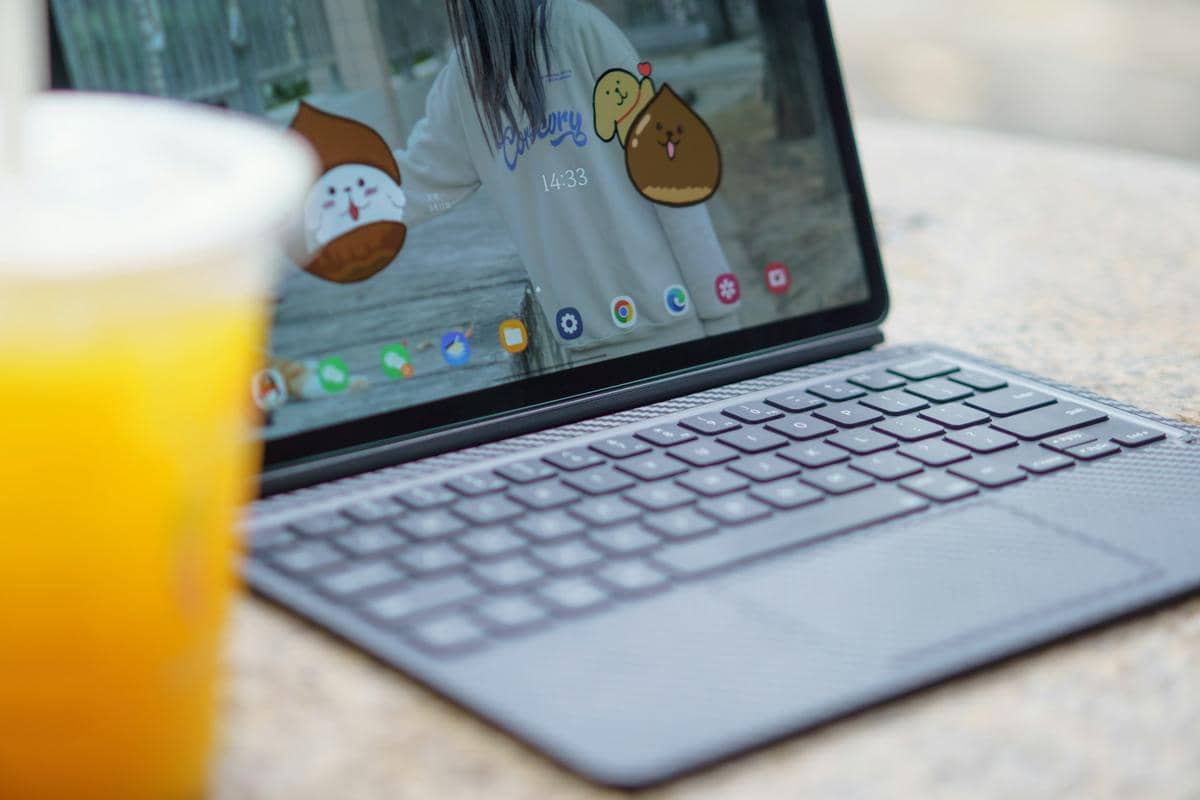
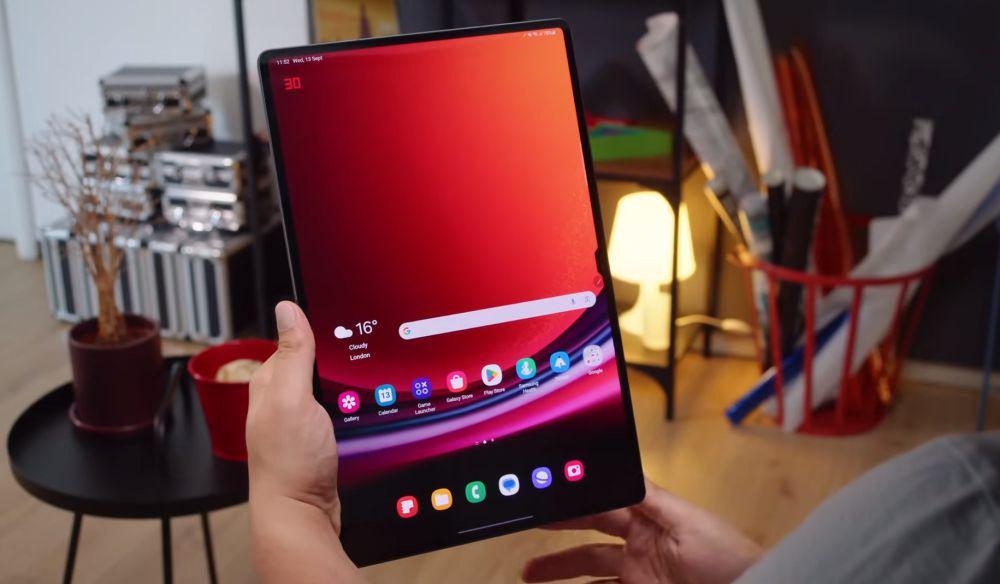
ilustrasi tablet Samsung (Unsplash/Shawn Rain) Jika kamu baru saja mengganti PIN dan lupa kode barunya, Samsung menyediakan fitur forgot PIN untuk membantumu masuk kembali tanpa harus menghapus data. Fitur ini tersedia pada tablet dengan One UI 6.1 atau versi lebih baru, sehingga model lama seperti Galaxy Tab A7 Lite dan Galaxy Tab S7 FE tidak mendukungnya. Setelah lima kali gagal memasukkan PIN, link dari Forgot PIN akan muncul di lock screen. Setelahnya, kamu akan diminta memasukkan PIN sebelumnya, lalu membuat PIN baru. Setelah berhasil, tablet bisa diakses kembali seperti biasa dan kamu bisa langsung melakukan factory reset dari menu pengaturan.
2. Lakukan hard reset atau factory reset jika gagal
Apabila fitur forgot PIN tidak tersedia atau tidak berhasil, langkah alternatif untuk dicoba adalah melakukan hard reset atau factory reset. Perlu diingat, metode ini akan menghapus seluruh data di tablet dan kamu tidak bisa melakukan backup terlebih dahulu karena perangkat masih terkunci. Untuk tablet Samsung yang terkunci, hard reset hanya bisa dilakukan melalui menu Android Recovery ketika tablet terhubung ke PC atau laptop melalui kabel USB. Cara ini menjadi solusi terakhir apabila kamu benar-benar tidak bisa mengingat PIN atau password tabletmu.
3. Cara masuk ke menu Android Recovery
ilustrasi tablet Samsung (Unsplash/Shawn Rain) Untuk mengakses menu Android Recovery, matikan tablet lalu tekan dan tahan tombol power bersama tombol volume atas atau volume bawah, tergantung model tabletmu. Setelah logo Samsung muncul di layar, lepaskan tombol power dan tunggu hingga menu Android Recovery muncul. Di dalam menu tersebut, gunakan tombol volume untuk berpindah pilihan dan tombol power untuk mengonfirmasi. Pilih opsi ‘wipe data/factory reset’ untuk memulai proses penghapusan data dan reset ulang tablet. Pastikan kamu benar-benar siap kehilangan data sebelum melanjutkan langkah ini.
4. Login ulang dengan akun Google yang sama
Setelah proses factory reset selesai, tablet akan kembali ke pengaturan awal. Namun, kamu tetap perlu masuk menggunakan akun Google yang sebelumnya terhubung dengan perangkat tersebut. Langkah ini merupakan bagian dari proteksi keamanan Android untuk mencegah tablet yang hilang digunakan oleh orang lain. Nah, jika akun Google yang terdaftar sudah sangat lama atau bukan milikmu, Google menyediakan panduan untuk menambahkan akun baru dan menghapus akun lama dari perangkat. Namun, pastikan kamu mengetahui kredensial akun utama tablet tersebut sebelum melakukan reset agar tidak kesulitan ketika proses aktivasi ulang.
5. Gunakan fitur Extend Unlock agar tidak mudah terkunci lagi
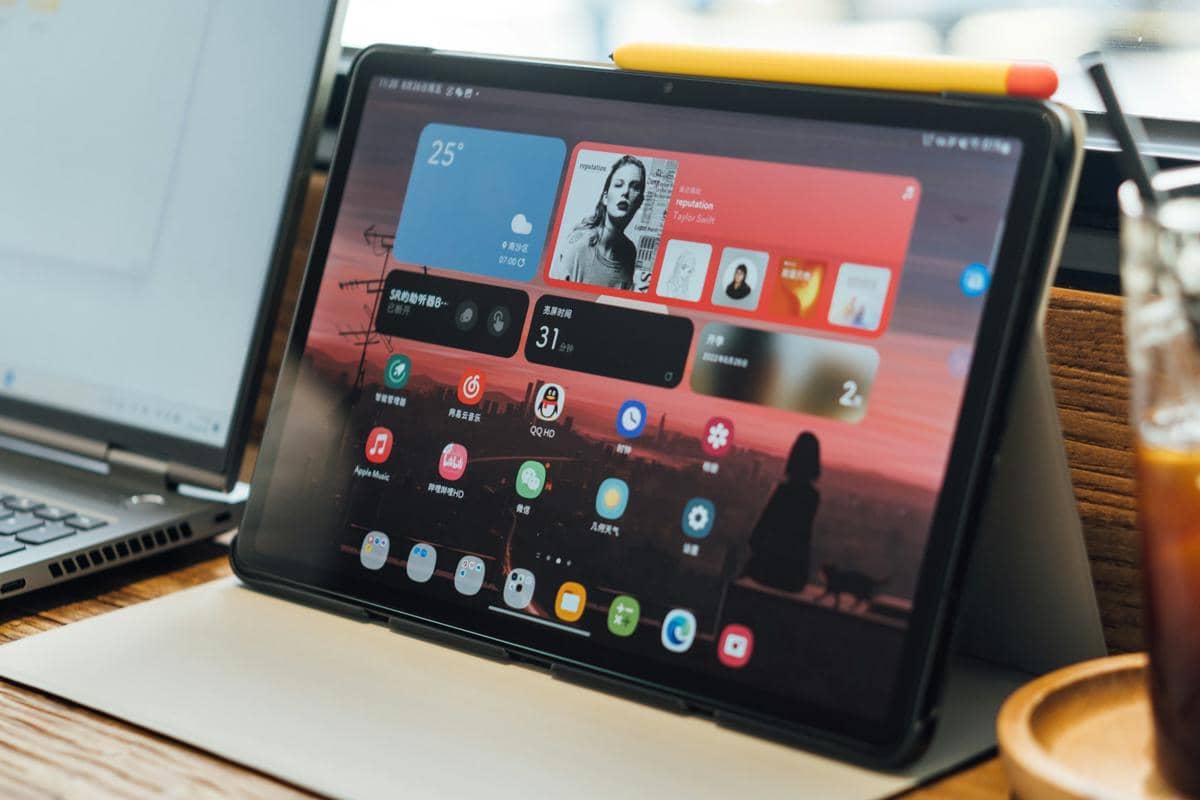
ilustrasi tablet Samsung (Unsplash/Shawn Rain) Agar masalah lupa PIN tidak terulang, kamu bisa memanfaatkan fitur bernama Extend Unlock. Fitur ini membuat tablet tetap terbuka ketika berada di lokasi tepercaya, berada dekat perangkat tepercaya atau terdeteksi sedang dibawa oleh pemiliknya. Untuk mengaktifkannya, pergi ke Settings, pilih Lock Screen and AOD, lalu masuk ke Extend Unlock dan masukkan PIN-mu. Pilihan yang paling mudah adalah Trusted Places alias lokasi tepercaya, karena tablet akan otomatis terbuka di lokasi tertentu dan terkunci kembali ketika keluar dari lokasi tersebut. Fitur ini juga akan mengunci ulang setelah empat jam, sehingga ada lapisan keamanan ekstra agar tablet jadi lebih aman.
Demikian tadi ulasan mengenai cara me-reset tablet Samsung Galaxy tanpa password. Semoga ulasan di atas bermanfaat ya!