- Memiliki catatan riwayat perjalanan yang tersimpan atau berkas cadangan yang dapat dipulihkan.
- Menggunakan perangkat Android yang mendukung fitur Timeline.
- Menyiapkan berkas riwayat lokasi hasil ekspor. Pada alur yang digunakan Timeline Visualizer, data tersebut dapat berupa berkas JSON.
- Jika menggunakan perangkat iOS, berkas hasil ekspor dapat disimpan melalui aplikasi Files sebelum digunakan pada alat visualisasi yang kompatibel.
Cara Bikin Tren VIsualisasi Perjalanan dari Google Maps Timeline
5 min read

Intinya Sih
- Tren animasi peta perjalanan di media sosial memanfaatkan riwayat lokasi Google Maps Timeline, tetapi pembuatannya memerlukan alat pihak ketiga, Timeline Visualizer.
- Pengguna perlu memastikan riwayat perjalanan tersedia, mengeceknya lewat menu Your Timeline, lalu mengekspor data Timeline Android sebagai berkas JSON.
- Berkas JSON diunggah ke Timeline Visualizer untuk memilih periode, kamera, dan durasi animasi; hasil perlu diperiksa demi ketepatan rute serta privasi lokasi pribadi.
This section summary was AI-assisted and reviewed by our editorial team.
Tren membagikan riwayat perjalanan dalam bentuk animasi peta sedang ramai menghiasi linimasa media sosial Instagram. Alih-alih hanya mengunggah foto atau video dari sebuah destinasi yang telah dikunjungi, pengguna kini bisa memperlihatkan jejak perjalanan dalam bentuk visual yang bergerak dari satu lokasi ke lokasi lainnya.
Tren tersebut sebenarnya memanfaatkan data yang sudah tersimpan di Google Maps Timeline. Pengguna Android cukup mengekspor riwayat perjalanan, lalu mengolahnya melalui Timeline Visualizer untuk menghasilkan animasi. Prosesnya juga tidak membutuhkan aplikasi editing video yang rumit. Lalu, bagaimana cara membuatnya? Berikut penjelasannya!
1. Fitur timeline menyimpan riwayat perjalanan digital pengguna
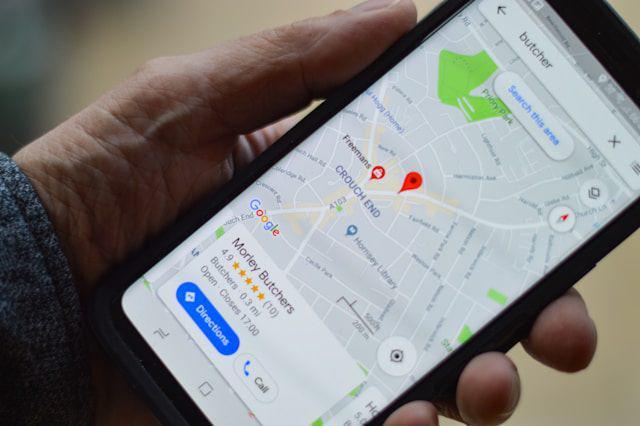
Ilustrasi Google Maps (unsplash.com/henry perks) Google Maps Timeline merupakan fitur yang menyimpan riwayat lokasi dan perjalanan pengguna. Selama fitur riwayat lokasi aktif, perangkat dapat mencatat tempat yang dikunjungi dan rute yang dilalui berdasarkan data lokasi. Data tersebut kemudian dapat dimanfaatkan untuk membuat visualisasi perjalanan.
Namun, animasi peta yang banyak beredar di media sosial bukan merupakan fitur bawaan Google Maps. Pengguna perlu mengekspor data Timeline terlebih dahulu, kemudian mengolahnya menggunakan alat visualisasi pihak ketiga. Sebelum mulai, pastikan Google Maps memiliki riwayat perjalanan yang bisa digunakan. Pengguna dapat mengeceknya langsung melalui aplikasi Google Maps dan membuka bagian Your Timeline atau Linimasa untuk melihat catatan perjalanan yang tersimpan.
2. Persiapan ekspor data

siluet foto sedang menggunakan smartphone untuk mendaftarkan nomor baru (unsplash.com/Swello) Proses visualisasi memerlukan beberapa persiapan. Pengguna harus memastikan riwayat lokasi pada smartphone tersedia dan memiliki ruang penyimpanan yang cukup untuk menyimpan hasil ekspor. Berikut ketentuan yang perlu kamu perhatikan:
Ketersediaan riwayat perjalanan menjadi bagian penting dalam proses ini. Jika tidak ada data perjalanan yang tersimpan, Timeline Visualizer tidak akan memiliki informasi rute yang dapat diolah menjadi animasi. Pengguna juga sebaiknya menyiapkan ruang penyimpanan yang cukup. Ukuran berkas dapat berbeda tergantung jumlah riwayat perjalanan yang tersimpan.
3. Cara melihat timeline Google Maps di aplikasi

ilustrasi perjalanan menuju ke tempat tujuan menggunakan Google Maps (unsplash.com/Rahul Himkar) Sebelum mengekspor data, pengguna dapat mengecek terlebih dahulu apakah riwayat perjalanan yang dibutuhkan memang tersimpan di Google Maps. Pemeriksaan ini bisa dilakukan langsung melalui aplikasi tanpa menggunakan alat pihak ketiga. Ini dia caranya:
- Buka aplikasi Google Maps di HP.
- Ketuk ikon foto profil akun di pojok kanan atas.
- Pilih menu Your Timeline atau Linimasa.
- Gunakan fitur kalender untuk memilih tanggal atau periode perjalanan tertentu.
- Periksa lokasi dan rute yang tercatat pada periode tersebut.
Langkah ini berguna untuk memastikan data perjalanan tersedia sebelum pengguna melakukan ekspor. Jika riwayat yang ingin dibuat menjadi animasi tidak muncul, periksa kembali pengaturan Timeline dan data yang tersimpan pada perangkat. Tampilan menu dapat berbeda bergantung pada versi Google Maps dan sistem operasi yang digunakan. Karena itu, pengguna sebaiknya mengikuti nama menu yang muncul pada perangkat masing-masing.
4. Cara ekspor data lokasi di perangkat Android
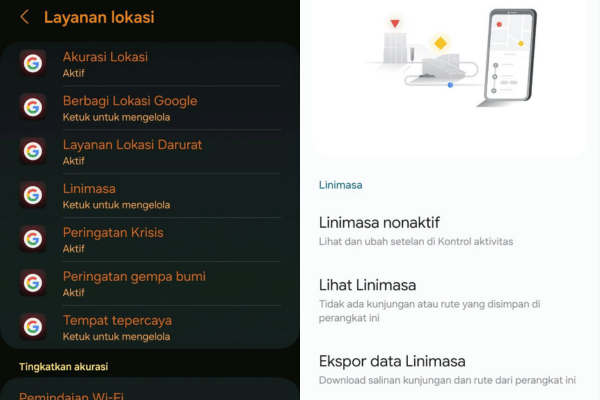
ekspor data lokasi di perangkat Android (dok.pribadi/Reyvan Maulid) Pengguna Android perlu mengekspor data Timeline terlebih dahulu sebelum membuat video animasi. Proses tersebut dilakukan melalui pengaturan lokasi pada perangkat. Berikut langkah-langkahnya:
- Masuk ke menu Setelan atau Pengaturan di HP Android.
- Buka opsi Lokasi.
- Pilih Layanan lokasi.
- Cari dan ketuk pilihan Linimasa atau Timeline.
- Pilih akun Google yang ingin digunakan jika memiliki lebih dari satu akun.
- Pilih Ekspor data Linimasa.
- Saat muncul pop-up “Ekspor salinan data Linimasa”, ketuk Lanjutkan.
- Tentukan lokasi penyimpanan berkas agar mudah ditemukan.
- Tunggu sampai proses ekspor selesai.
Setelah proses ekspor selesai, cari berkas hasil ekspor yang tersimpan di HP. Pada alur yang digunakan Timeline Visualizer, berkas riwayat perjalanan tersebut kemudian digunakan untuk membuat visualisasi rute. Simpan berkas di lokasi yang mudah ditemukan, seperti folder Downloads. Berkas JSON tersebut nantinya menjadi bahan yang dimasukkan ke Timeline Visualizer.
5. Cara membuat video perjalanan animasi menggunakan timeline visualizer
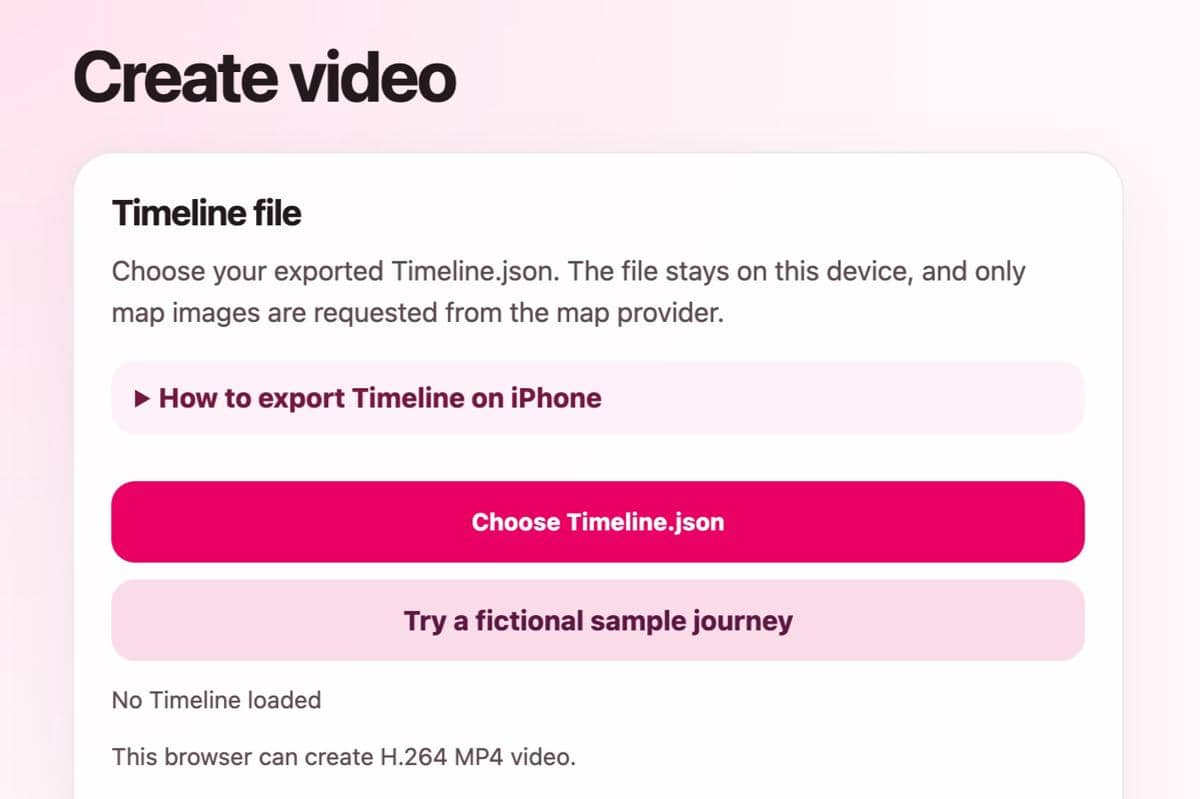
timeline visualizer (ahn-lab.org) Setelah berkas JSON berhasil disimpan, pengguna dapat mengolahnya menggunakan Timeline Visualizer. Cara paling sederhana adalah memakai versi yang dapat diakses melalui peramban sehingga pengguna tidak perlu memasang aplikasi tambahan. Langkah-langkahnya juga mudah untuk diikuti
- Buka Google Chrome atau peramban lain di HP.
- Cari Timeline Visualizer (https://ahn-lab.org/google-timeline-visualizer/)
- Masukkan berkas JSON hasil ekspor Google Maps Timeline.
- Tunggu sampai data perjalanan selesai dibaca.
- Tentukan rentang tanggal atau periode perjalanan yang ingin divisualisasikan dalam bentuk animasi.
- Atur sudut pergerakan kamera dan durasi waktu penayangan video sesuai kebutuhan.
- Gunakan fitur Preview untuk melihat hasil sementara.
Jika sudah sesuai, lanjutkan proses pembuatan atau pengunduhan video. Setelah proses selesai, hasil video dapat disimpan ke perangkat dan diperiksa melalui galeri. Video tersebut kemudian bisa digunakan untuk mengikuti tren visualisasi perjalanan di media sosial.
6. Cek hasil sebelum dibagikan

ilustrasi menggunakan smartphone (unsplash.com/Swello) Jangan langsung mengunggah video setelah selesai dibuat. Periksa terlebih dahulu hasil animasi untuk memastikan rute perjalanan, periode waktu, dan titik lokasi yang ditampilkan sudah sesuai. Tahap ini juga penting untuk menjaga privasi. Riwayat perjalanan dapat memperlihatkan lokasi rumah, tempat kerja, sekolah, atau tempat lain yang bersifat pribadi.
Membuat visualisasi perjalanan dari Google Maps Timeline ternyata tidak serumit yang dibayangkan. Pengguna Android cukup mengecek riwayat perjalanan, mengekspor data Timeline, menyimpan berkas JSON, lalu memasukkannya ke Timeline Visualizer. Setelah periode dan durasi dipilih, hasilnya bisa dilihat melalui fitur Preview sebelum diunduh.
Video tersebut kemudian dapat disimpan di galeri dan dibagikan ke media sosial. Meski mudah dibuat, jangan lupa bahwa data perjalanan merupakan informasi pribadi yang perlu dijaga. Jadi, sudah siap mengubah riwayat perjalananmu menjadi animasi yang sedang viral?
This article is written by our community writers and has been carefully reviewed by our editorial team. We strive to provide the most accurate and reliable information, ensuring high standards of quality, credibility, and trustworthiness.