- Penyimpanan cepat penuh
- Aplikasi lebih lambat dibuka
- Safari terasa berat saat browsing.
4 Cara Hapus Cache di iPhone agar Performa Makin Lancar
Intinya Sih
Cara hapus cache di iPhone melalui pengaturan Safari atau fitur Offload App.
Hapus cache Safari bisa dengan membersihkan riwayat dan data situs web, serta hapus cache aplikasi ketiga dengan menghapus dan menginstal ulang aplikasi.
Gunakan fitur Offload App atau restart iPhone untuk membersihkan cache sementara dan memulihkan performa.
This section summary was AI-assisted and reviewed by our editorial team.
Cara hapus cache di iPhone paling efektif dilakukan lewat pengaturan Safari atau fitur Offload App. Opsi lainnya adalah dengan menghapus dan menginstal ulang aplikasi tertentu.
Langkah ini sering jadi solusi saat iPhone terasa lemot, aplikasi berat dibuka, atau penyimpanan hampir penuh. Berbeda dari Android, iPhone tidak menyediakan tombol “hapus cache”. Karena itu, kamu perlu menyesuaikan cara membersihkan cache pun sedikit berbeda.
Lantas, apa saja cara clear cache iPhone? Simak selengkapnya!
Table of Content
Bagaimana cara hapus cache iPhone?
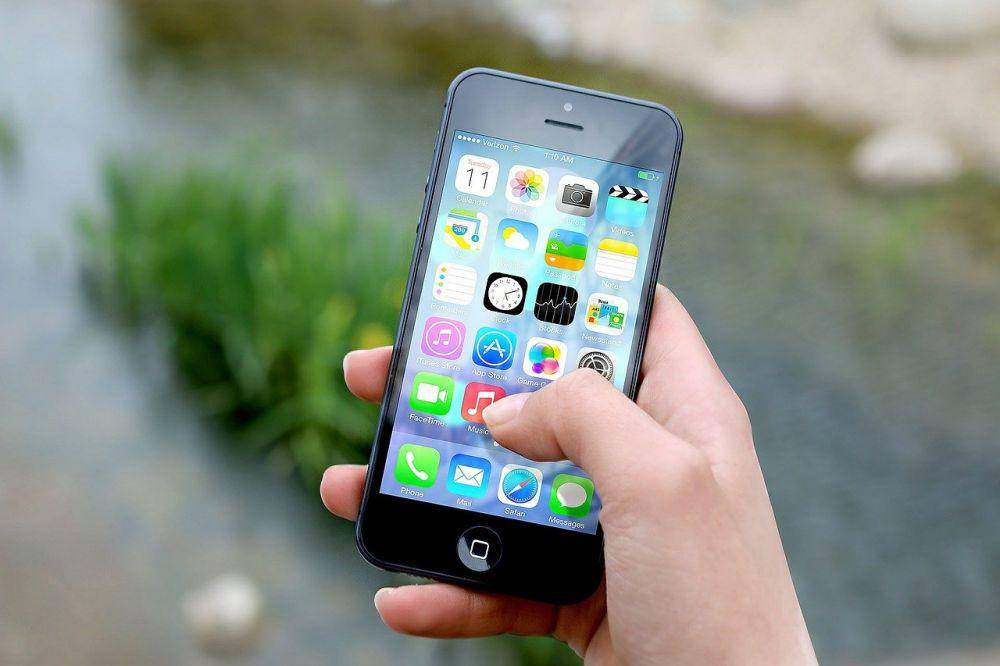
ilustrasi cara clear cache iPhone (pixabay.com/JESHOOTS) Cache adalah data sementara yang disimpan aplikasi atau sistem untuk mempercepat proses saat kamu membuka kembali aplikasi atau situs tertentu. Karena sifatnya sementara, cache akan terus bertambah seiring pemakaian iPhone.
Jika dibiarkan menumpuk, cache bisa menyebabkan beberapa masalah, seperti:
Inilah mengapa membersihkan cache di iPhone perlu dilakukan, terutama performa HP mulai terasa kurang optimal. Sehingga, HP bisa digunakan lagi dengan lancar.
1. Hapus cache Safari di iPhone
Membersihkan cache Safari adalah langkah umum karena browser menyimpan banyak data penelusuran. Cache Safari yang menumpuk bisa membuat halaman lebih lama dimuat dan penyimpanan cepat penuh.
Langkah-langkah clear cache Safari iPhone:
- Buka 'Pengaturan' (Settings)
- Gulir ke bawah, lalu pilih 'Safari'
- Ketuk 'Bersihkan Riwayat dan Data Situs Web'
- Konfirmasi dengan mengetuk Bersihkan Riwayat'.
Langkah ini akan menghapus cache, cookies, dan riwayat browsing. Akibatnya, kamu mungkin perlu login ulang ke beberapa situs, tetapi performa Safari akan terasa lebih ringan.
2. Hapus cache aplikasi pihak ketiga
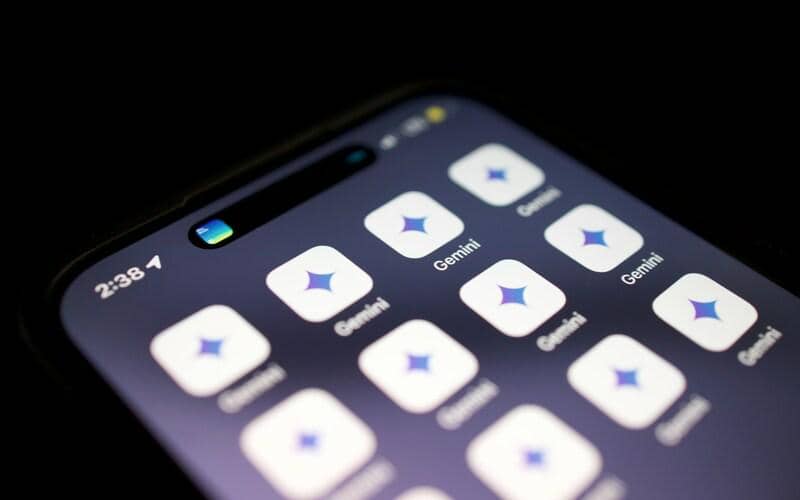
ilustrasi aplikasi Gemini AI di smartphone (unsplash.com/Solen Feyissa) Sebagian besar aplikasi di iPhone tidak menyediakan tombol khusus untuk menghapus cache, termasuk Instagram dan TikTok. Karena itu, pembersihan cache dilakukan dengan dua cara tidak langsung, yaitu menghapus aplikasi dan menginstalnya kembali
Cara ini paling efektif untuk menghapus cache aplikasi sepenuhnya, terutama jika ukuran aplikasi sudah membengkak. Langkah singkatnya:
- Buka 'Pengaturan' > 'Umum' > 'Penyimpanan iPhone'
- Pilih aplikasi yang ingin dibersihkan
- Ketuk 'Hapus App' (Delete App), lalu instal ulang dari App Store.
Metode ini menghapus cache sekaligus data aplikasi. Karena itu, kamu perlu login ulang setelah instalasi.
3. Hapus cache pakai fitur Offload App
Jika ingin membersihkan cache tanpa menghapus data penting, fitur Offload App bisa jadi pilihan yang lebih aman. Fitur ini menghapus cache dan file aplikasi, tetapi data pengguna tetap tersimpan. Jadi, saat aplikasi dipasang kembali, data lama masih bisa digunakan.
Langkahnya sebagai berikut:
- Masuk 'Pengaturan' > 'Umum' > 'Penyimpanan iPhone'
- Pilih aplikasi yang jarang digunakan
- Ketuk Offload App.
4. Hapus cache dengan restart iPhone

ilustrasi me-restart HP (unsplash.com/OOI JIET) Restart iPhone membantu membersihkan cache sementara di memori (RAM) yang bisa menumpuk setelah pemakaian lama. Cara ini cocok jika iPhone terasa panas atau mengalami lag ringan.
Langkah restart iPhone:
- Tekan dan tahan tombol daya dan tombol volume (untuk iPhone tanpa tombol Home).
- Geser Matikan (Slide to Power Off).
- Tunggu beberapa detik, lalu nyalakan kembali iPhone.
Perlu diingat, restart tidak menghapus cache aplikasi atau browser. Metode ini bersifat solusi cepat untuk memulihkan performa, bukan pembersihan cache secara menyeluruh.
Cara memilih metode clear cache di iPhone yang tepat
Cara hapus cache di iPhone tidak bisa disamakan untuk semua kondisi perangkat. Setiap metode punya fungsi berbeda tergantung sumber masalahnya. Karena itu, penting menentukan langkah yang paling sesuai agar hasilnya efektif.
Kalau bingung memilih metode yang mana, gunakan panduan berikut:
- Jika afari lambat atau sering eror, bersihkan cache Safari
- Kalau satu aplikasi terasa berat, gunakan Offload App atau hapus aplikasi
- Jika iPhone terasa lemot sementara, pilih restart iPhone
Dengan pendekatan ini, kamu bisa memilih cara clear cache iPhone paling tepat sesuai kebutuhan. Sehingga, clear cache tidak dilakukan secara asal.
Kesimpulan
Itulah cara hapus cache iPhone untuk mengatasi perangkat yang terasa lemot atau penyimpanan cepat penuh tanpa harus reset. Cara clear cache di iPhone perlu dipahami sebagai proses tidak langsung karena iOS sebenarnya membatasi penghapusan cache.
Sebelum menerapkan cara di atas, kenali sumber cache dan pilih metode yang tepat. Jika ingin tahu informasi lain seputar tips dan tutorial gadget, baca IDN Times, ya.
FAQ seputar cara clear cache di iPhone
Apakah hapus cache di iPhone bisa membuat penyimpanan langsung lega? Bisa, terutama jika cache berasal dari browser atau aplikasi media sosial.
Kenapa iPhone terasa lemot padahal aplikasi tidak banyak? Cache aplikasi dan data sistem bisa menumpuk di latar belakang, sehingga membebani penyimpanan dan kinerja meskipun jumlah aplikasi sedikit.
Apakah clear cache bisa mengatasi aplikasi iPhone yang sering crash? Dalam banyak kasus, ya. Cache yang rusak atau terlalu besar bisa menyebabkan aplikasi tidak stabil.
Apakah cache di iPhone akan muncul lagi setelah dihapus? Ya. Cache akan dibuat ulang secara otomatis saat aplikasi atau browser digunakan kembali karena fungsinya memang untuk mempercepat proses.
Apakah iPhone baru juga perlu membersihkan cache? Umumnya belum perlu. Pembersihan cache lebih relevan setelah iPhone digunakan dalam jangka waktu tertentu dan mulai menunjukkan penurunan performa.