6 Shortcut di Windows 11 yang Wajib Kamu Ingat
- Artikel membahas enam shortcut penting di Windows 11 yang membantu pengguna bekerja lebih cepat dan efisien, melampaui kombinasi dasar seperti Ctrl + C atau Ctrl + V.
- Shortcut mencakup akses clipboard (Windows + V), tangkapan layar cepat (Windows + Shift + S), pengaturan jendela dengan Snap Layouts (Windows + Z), hingga restart GPU instan (Windows + Shift + Ctrl + B).
- Ada juga fitur mengetik lewat suara (Windows + H) serta trik mengintip desktop tanpa minimize jendela (Windows + Koma), semuanya dirancang untuk mempermudah aktivitas multitasking pengguna.

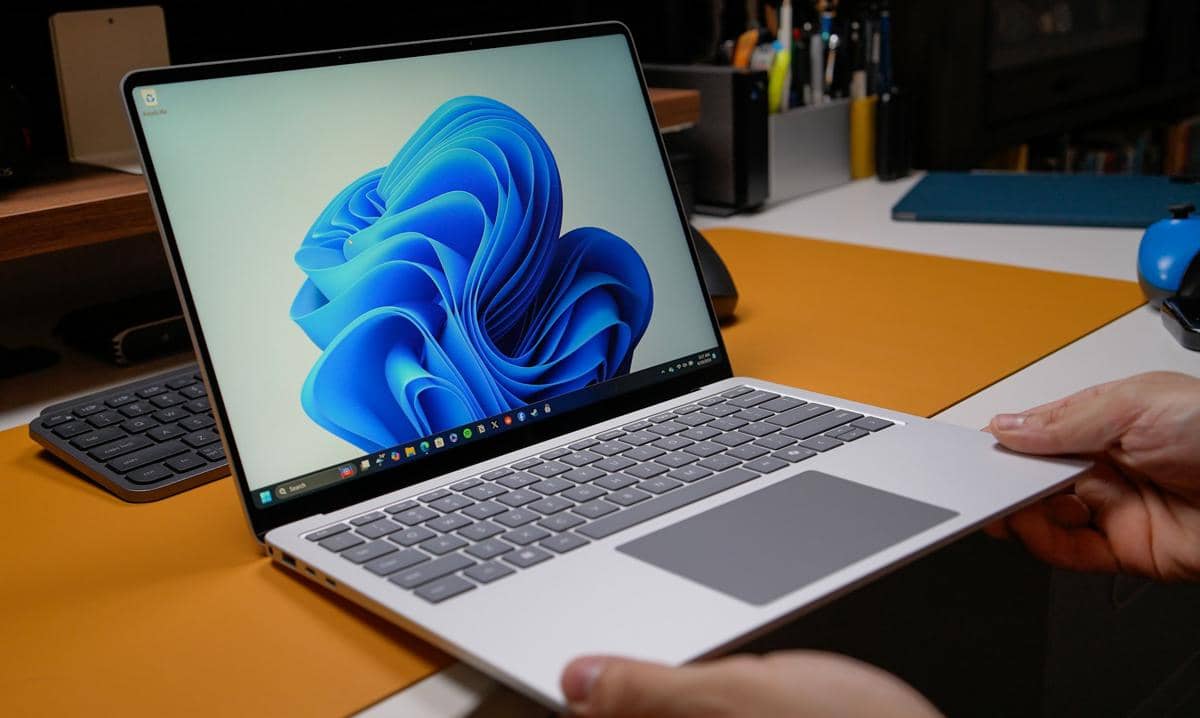
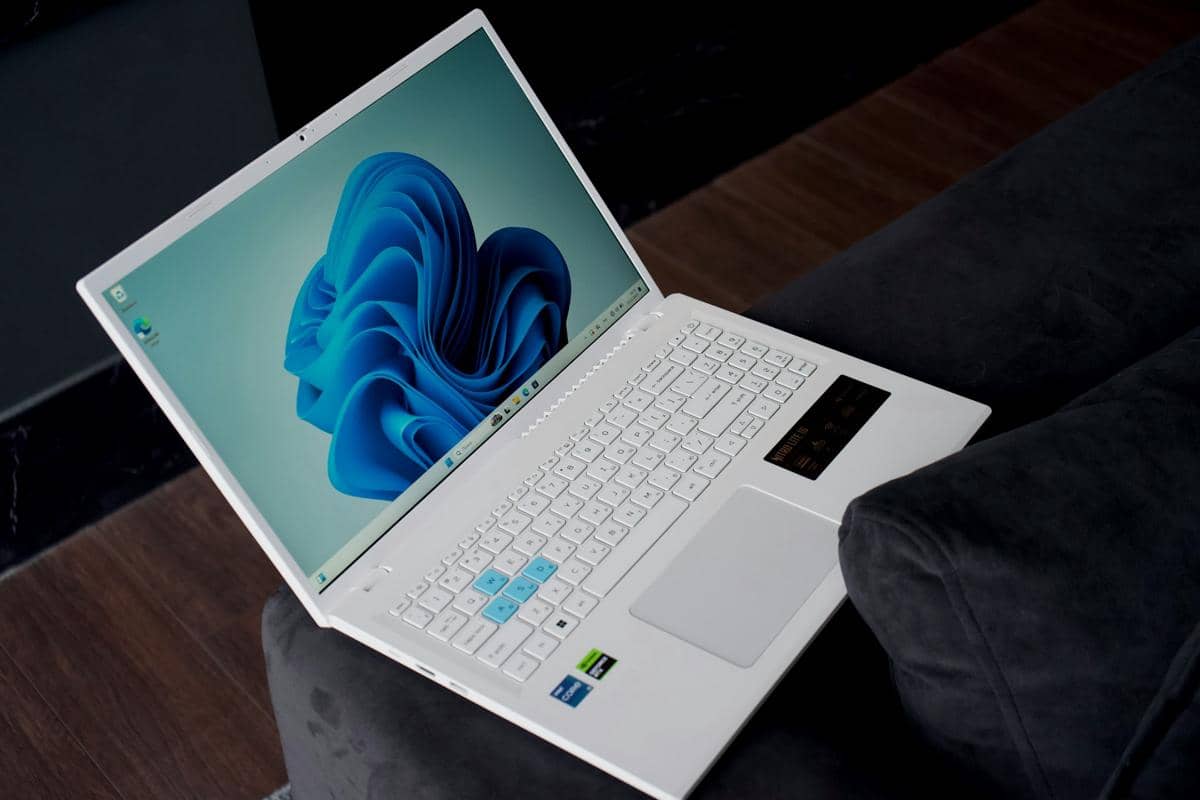
Jika kamu sudah lama menggunakan Windows, pasti kamu sudah akrab dengan shortcut dasar seperti Ctrl + C untuk menyalin dan Ctrl + V untuk menempel yang membuat pekerjaan sehari-hari jadi lebih cepat. Tapi di luar beberapa shortcut dasar, Windows 11 sebenarnya menyimpan banyak kombinasi tombol atau shortcut yang jarang diketahui orang. Mulai dari shortcut yang berlaku hampir di semua aplikasi hingga yang bisa membantu mereset komponen sistem tertentu seperti driver, beberapa shortcut berikut ini memangkas banyak langkah dan menghemat waktu untuk pengalaman penggunaan Windows 11 yang lebih efisien. Berikut beberapa di antaranya yang perlu kamu ingat.
1. Windows + V untuk mengakses clipboard
Salah satu shortcut paling berguna di Windows 1 namun sering diabaikan adalah shortcut untuk mengakses clipboard, yang bisa kamu buka dengan menekan Windows + V. Nantinya, akan muncul panel yang bisa di-scroll berisi hingga 25 item terakhir yang kamu salin, mulai dari teks, potongan kode hingga gambar. Di panel yang sama kamu juga bisa mendapat akses cepat ke emoji, GIF dan simbol lain. Riwayat clipboard ini akan terhapus setelah PC di-restart atau jika kamu menekan tombol clear di panelnya. Tapi, kamu tetap bisa menyematkan potongan teks atau gambar yang sering digunakan agar tetap tersimpan meski PC di-restart.
2. Windows + Shift + S untuk mengambil screenshot
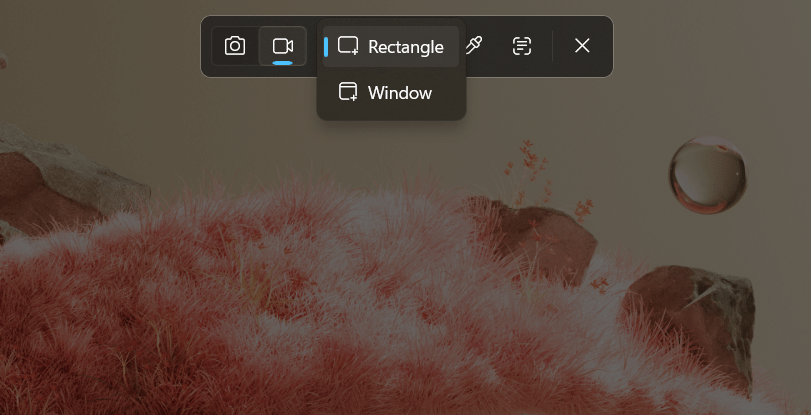
ilustrasi mengambil screenshot di Windows 11 (dok. Pribadi) Jika kamu masih mengandalkan tombol Print Screen di keyboard untuk mengambil screenshot di Windows 11, ada cara yang lebih baik yaitu menggunakan Snipping Tool dengan menekan Windows + Shift + S. Shortcut ini akan langsung memunculkan overlay Snipping Tool di mana kamu bisa memilih area bentuk persegi, bentuk bebas, satu jendela tertentu atau seluruh layar. Selain itu, ada juga fitur color picker dan ekstraksi teks berbasis OCR yang bisa menyalin tulisan dari tempat yang biasanya tidak disalin. Hasil screenshot akan otomatis masuk ke clipboard, jadi kamu bisa langsung menempelnya ke aplikasi atau kolom teks mana pun tanpa perlu menyimpan dulu lewat Paint.
3. Windows + Shift + Ctrl + B untuk me-restart GPU
Ketika PC tiba-tiba nge-freeze, mendadak hitam atau kedip-kedip, biasanya yang langsung terlintas di pikiran adalah pergi Settings, Control Panel atau aplikasi bawaan GPU untuk mencari penyebabnya. Padahal ada shortcut yang jauh lebih cepat untuk mengatasi masalah tersebut yaitu dengan menekan Windows + Shift + Ctrl + B. Kombinasi tombol tersebut akan me-restart driver GPU saat itu juga tanpa perlu restart PC. Layar mungkin akan berkedip atau gelap sebentar dan kadang terdengar bunyi “beep”, tapi setelahnya tampilan akan kembali normal. Selain itu, aplikasi yang sedang terbuka dan pekerjaan yang belum disimpan juga akan tetap aman. Shortcut ini jarang diketahui dan digunakan, tapi sangat sakti ketika dibutuhkan.
4. Windows + Z untuk menggunakan Snap Layouts
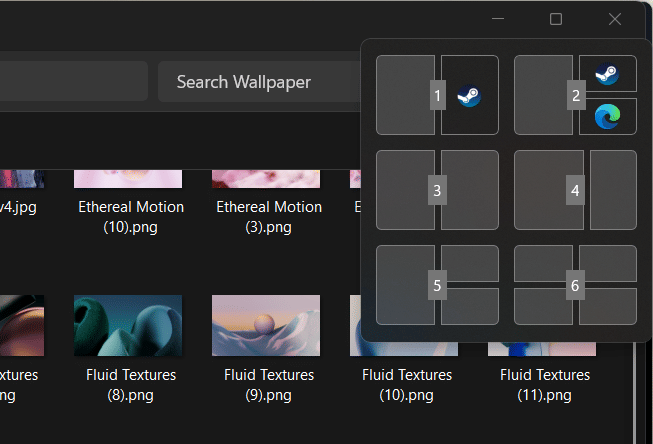
ilustrasi Snap Layouts di Windows 11 (dok. Pribadi) Fitur Snap Layouts di Windows 11 membuat urusan menata jendela jauh lebih rapi, tapi cara klasiknya masih agak rumit karena kamu harus menggeser kursor ke tombol jendela di pojok kanan atas, menunggu panel muncul, baru memilih posisi. Untungnya, ada trik lebih cepat yaitu lewat shortcut dengan menekan Windows + Z di jendela yang sedang aktif untuk memunculkan menu layout bernomor, lalu pilih susunannya dan Windows akan merapikan jendela lain secara otomatis. Jika hanya ingin membagi layar untuk beberapa aplikasi, gunakan Windows + Arrow untuk menggeser jendela ke kiri/kanan/atas/bawah, dan Windows + Shift + Arrow untuk memindahkan jendela ke monitor lain ketika menggunakan lebih dari satu monitor.
5. Windows + Koma untuk mengintip desktop dengan cepat
Tombol shortcut Windows + D memang cukup populer karena bisa minimize semua jendela yang ada di layar untuk langsung menampilkan desktop, tapi setelahnya, kamu harus membuka ulang jendela yang di-minimize tadi satu per satu. Nah, ada cara alternatif yang lebih praktis yaitu dengan menekan Windows + Koma. Ketika kombinasi tombol ini ditekan, semua jendela akan menjadi menghilang sejenak sehingga kamu bisa mengintip desktop tanpa benar-benar menutup atau minimize apa pun. Begitu tombol kombinasi ini dilepaskan, tampilan di layar akan kembali seperti semula.
6. Windows + H untuk mengetik via suara
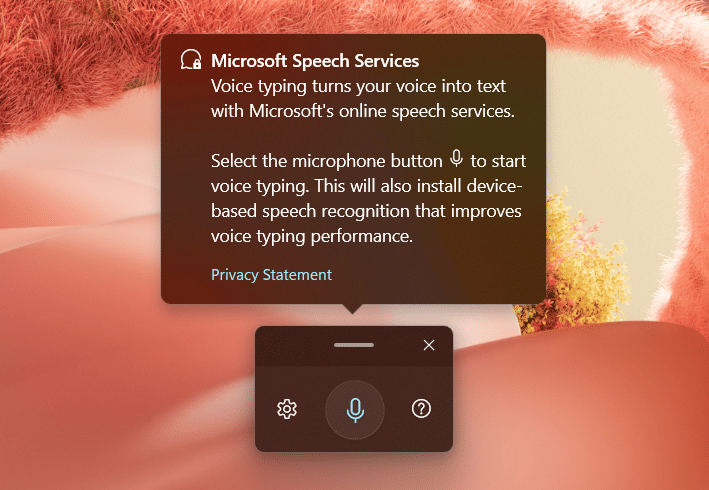
ilustrasi mengetik via suara di Windows 11 (dok. Pribadi) Windows 11 kini punya fitur mengetik via suara yang sudah jauh lebih canggih dan layak dicoba. Kamu hanya perlu menekan Windows + H di kolom teks mana pun, entah di editor, browser, atau aplikasi lain, untuk memunculkan toolbar mikrofon kecil. Setelahnya, kamu bisa langsung berbicara dan Windows akan menuliskan ucapanmu secara otomatis, lengkap dengan tanda baca. Fitur ini paling praktis digunakan di laptop karena sudah dibekali dengan mikrofon bawaan. Hasil transkripsi juga tergantung pada kualitas mikrofon dan kondisi sekitar, tapi untuk menulis cepat, mencatat ide atau mengirim email tanpa mengetik, fitur ini sangat bisa diandalkan.
Demikian tadi ulasan mengenai beberapa shortcut di Windows 11 yang wajib kamu ingat. Selain sejumlah shortcut di atas, shortcut apa lagi yang menurutmu kurang diketahui banyak orang dan harus dihafal?