- Buka 'Pengaturan'
- Pilih 'Fitur Lanjutan'
- Masuk ke 'Gerakan dan Gestur'
- Aktifkan 'Usap telapak tangan untuk mengambil'
- Usapkan sisi tangan dari kanan ke kiri atau sebaliknya.
5 Cara Screenshot HP Samsung Tanpa Tombol Power
Intinya Sih
Cara screenshot HP Samsung tanpa tombol power bisa dilakukan lewat Palm Swipe, Menu Asisten, Edge Panel, dan perintah suara.
Jika screenshot tidak berfungsi, periksa pengaturan Gerakan dan Gestur, aktifkan fitur terkait, perbarui sistem, serta pastikan memori tidak penuh.
Samsung tidak mendukung screenshot tiga jari atau ketuk belakang secara bawaan.
This section summary was AI-assisted and reviewed by our editorial team.
Banyak pengguna Galaxy mengira tangkapan layar hanya bisa diambil dengan kombinasi tombol power dan volume bawah. Padahal, cara screenshot HP Samsung tanpa tombol power bisa dilakukan dengan mudah lewat fitur bawaan One UI, lho.
Kalau tombol power mulai tidak responsif atau kamu ingin cara yang lebih simpel, fitur seperti usap telapak tangan, Menu Asisten, hingga Edge Panel bisa jadi solusi. Artikel ini membahas cara screenshot Samsung tanpa tombol power dan volume secara lengkap, termasuk tips dan solusi jika fitur tidak berfungsi.
Table of Content
Cara screenshot HP Samsung tanpa tombol power
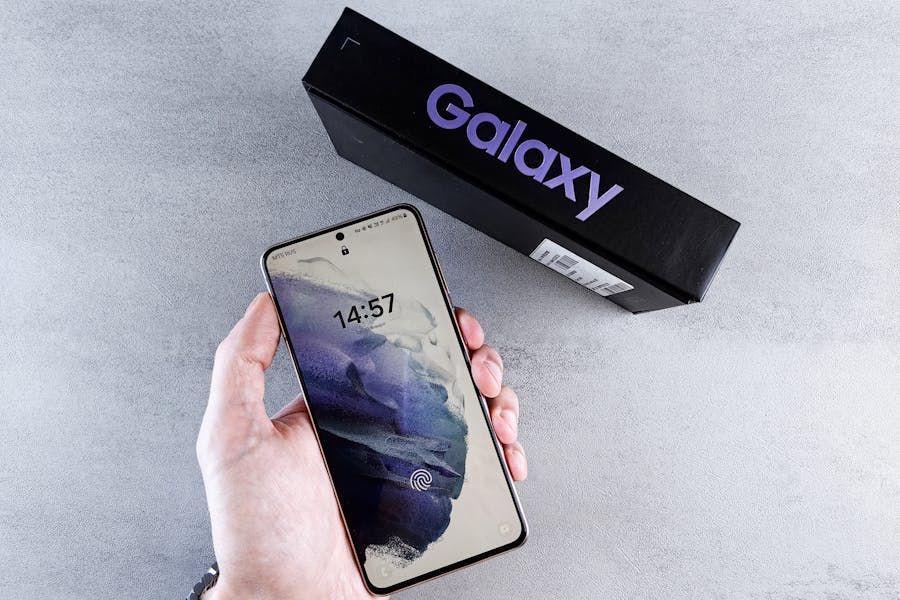
Samsung menghadirkan beberapa metode screenshot alternatif melalui sistem antarmuka One UI. Fitur ini tersedia di berbagai seri, mulai dari Samsung Galaxy A14, Samsung Galaxy A54, Samsung Galaxy M14, hingga Samsung Galaxy S23 dan Ultra.
Kamu hanya perlu memastikan pengaturannya sudah aktif. Berikut beberapa cara screenshot Samsung tanpa tombol yang bisa langsung kamu praktikkan.
1. Menggunakan usap telapak tangan (Palm Swipe to Capture)
Palm Swipe to Capture adalah fitur gestur bawaan Samsung untuk mengambil screenshot dengan mengusap sisi tangan di layar. Fitur ini cocok kalau kamu ingin screenshot Samsung pakai gestur tanpa menekan tombol apa pun.
Berikut langkah-langlah pakai Palm Swipe to Capture:
Jika ingin cara di atas langsung berhasil, gunakan sisi tangan, bukan ibu jari. Pastikan layar dalam keadaan aktif. Lepaskan casing terlalu tebal jika gestur sulit terbaca. Singkatntya, metode ini menjadi pengganti fitur screenshot 3 jari yang tidak tersedia di Samsung.
2. Menggunakan Menu Asisten (Assistant Menu)
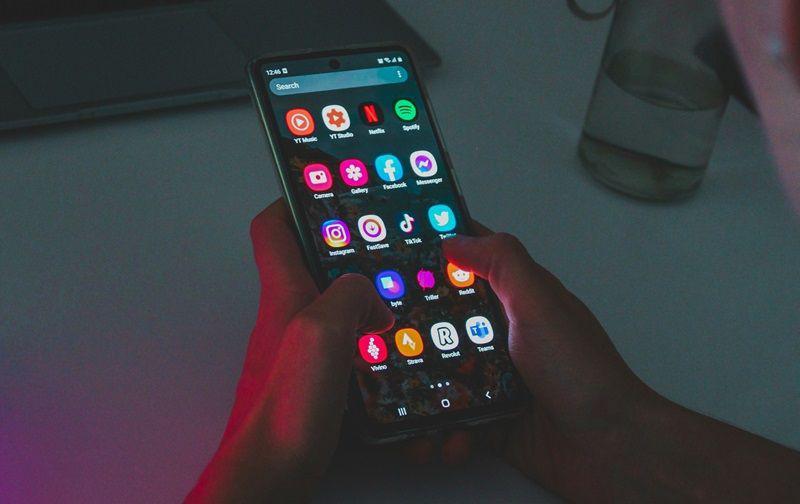
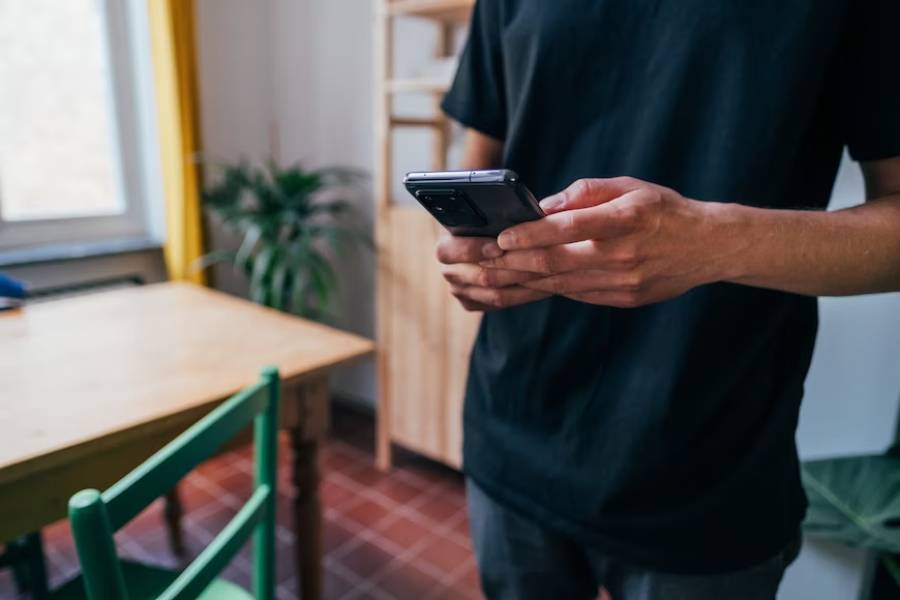
ilustrasi mengatur fitur Edge Panel Samsung (unsplash.com/Árpád Czapp) Jika tombol power rusak, gunakan Menu Asisten. Fitur aksesibilitas ini menampilkan tombol melayang yang bisa digunakan untuk berbagai fungsi, termasuk tangkapan layar.
Berikut langkah-langkah menggunakan Menu Asisten:
- Buka 'Pengaturan'
- Pilih 'Aksesibilitas'
- Ketuk 'Interaksi dan Kecekatan'
- Aktifkan 'Menu Asisten'
- Tekan ikon gambar layar di tombol melayang.
Cara screenshot Samsung tanpa pencet tombol ini juga bisa digunakan di layar kunci. Jadi, kalau kamu mencari cara screenshot Samsung tanpa power dan volume, metode ini sangat direkomendasikan.
3. Menggunakan Edge Panel
Edge Panel adalah panel samping yang berisi shortcut aplikasi dan fitur cepat, termasuk opsi screenshot. Fitur ini memudahkan kamu mengambil tangkapan layar tanpa menekan tombol. Selain itu, Edge Panel juga mendukung pengambilan gambar sebagian area dan screenshot panjang.
Berikut langkah mengaktifkan dan menggunakan Edge Panel:
- Buka 'Pengaturan'
- Pilih 'Tampilan'
- Aktifkan 'Panel Edge'
- Geser panel dari sisi layar untuk membukanya
- Pilih 'Ambil Gambar Layar atau Smart Select'.
Fitur Smart Select memungkinkan kamu memilih area tertentu di layar atau mengambil screenshot panjang Samsung tanpa tombol. Metode ini sangat berguna saat menyimpan percakapan chat, artikel, atau bagian layar.
4. Menggunakan Bixby atau Google Assistant
Kalau tangan kamu sedang tidak bebas, manfaatkan perintah suara untuk mengambil screenshot tanpa menekan tombol apa pun. Fitur ini bisa kamu gunakan lewat asisten bawaan di HP Samsung.
Berikut langkahnya:
- Aktifkan Bixby atau Google Assistant
- Ucapkan perintah seperti “ambil screenshot” atau “take a screenshot”.
Metode ini termasuk cara screenshot Samsung dengan suara yang praktis dan cepat. Pastikan fitur asisten sudah aktif dan memiliki izin akses yang diperlukan. Untuk Google Assistant, biasanya koneksi internet juga dibutuhkan agar perintah suara bisa diproses dengan lancar.
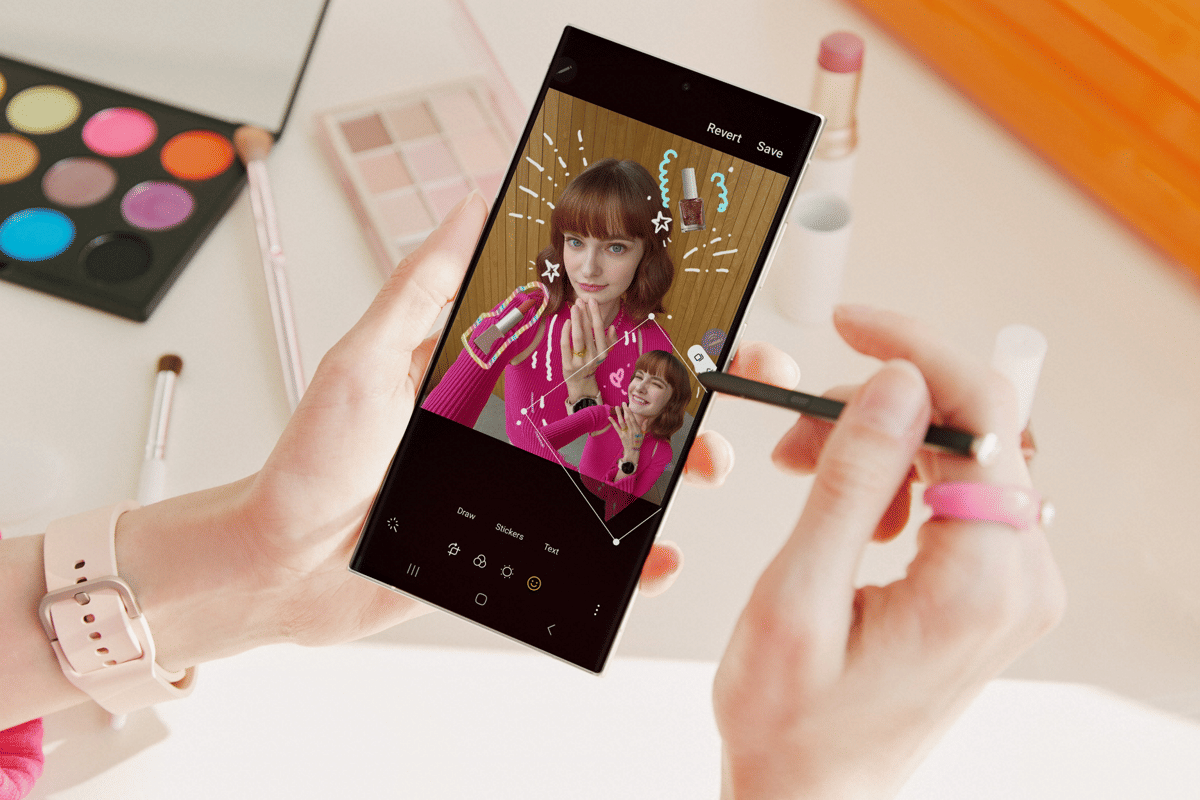
5. Menggunakan S Pen (Khusus Galaxy Note dan Ultra)
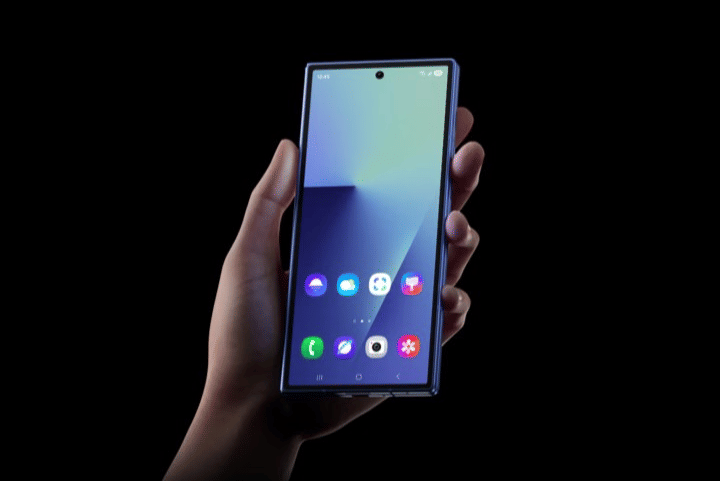
HP Samsung (samsung.com) Bagi kamu yang memakai Galaxy Note atau seri Ultra tertentu, S Pen bisa menjadi cara screenshot HP Samsung tanpa tombol power yang paling presisi. Fitur ini memungkinkan kamu memilih area tertentu di layar sekaligus langsung melakukan anotasi. Metode ini cocok untuk mengedit atau menandai bagian penting dokumen.
Berikut langkah-langkahnya:
- Keluarkan S Pen dari slot perangkat
- Pilih menu 'Air Command' yang muncul di layar
- Ketuk 'Smart Select'
- Tentukan area yang ingin kamu tangkap.
- Simpan atau edit hasil screenshot sesuai kebutuhan.
Dengan fitur ini, kamu tidak hanya mengambil tangkapan layar, tetapi juga bisa langsung menambahkan catatan. Bahkan, kamu bisa memotong bagian tertentu dan membagikannya tanpa membuka aplikasi tambahan.
Kenapa screenshot Samsung tidak bisa tanpa tombol?
Jika cara screenshot HP Samsung tanpa tombol power tidak berfungsi, biasanya ada pengaturan yang belum aktif atau sistem yang belum optimal. Masalah ini cukup umum terjadi, terutama setelah pembaruan sistem atau saat memori hampir penuh.
Sebelum panik, kamu bisa mengecek beberapa penyebab berikut:
- Fitur gestur belum diaktifkan di menu Gerakan dan Gestur
- Usapan tangan tidak terbaca dengan benar karena posisi kurang tepat
- Edge Panel belum dinyalakan
- Sistem One UI belum diperbarui ke versi terbaru
- Penyimpanan internal hampir penuh sehingga fitur tidak berjalan optimal.
Untuk mengatasinya, kamu bisa melakukan langkah berikut:
- Periksa kembali menu Fitur Lanjutan dan pastikan Palm Swipe aktif
- Restart perangkat agar sistem menyegarkan ulang fitur
- Perbarui perangkat ke versi One UI terbaru jika tersedia
- Hapus file atau aplikasi yang tidak diperlukan agar memori lebih lega.
Tips agar screenshot Samsung lebih praktis
ilustrasi mengambil tangkapan layar (unsplash.com/Sebastian Bednarek) Agar lebih efisien, kamu bisa memaksimalkan fitur bawaan Samsung yang sudah tersedia di sistem. Dengan pengaturan yang tepat, cara screenshot Samsung tanpa tombol power dan volume akan terasa lebih cepat.
Berikut beberapa tips yang bisa kamu terapkan:
- Aktifkan fitur screenshot panjang untuk menyimpan halaman web atau chat secara utuh tanpa perlu mengambil gambar berkali-kali
- Gunakan Smart Select jika kamu hanya ingin menangkap bagian tertentu layar tanpa harus memotong ulang
- Simpan hasil tangkapan layar di album khusus agar lebih mudah ditemukan saat dibutuhkan
- Pilih satu metode favorit, misalnya Palm Swipe atau Menu Asisten, supaya penggunaan lebih konsisten dan cepat terbiasa.
Dengan memilih metode yang sesuai kebutuhan, cara screenshot HP Samsung bisa lebih praktis, responsif, dan minim gangguan.
Kesimpulan
Jadim demikian cara screenshot HP Samsung tanpa tombol power bisa melalui fitur bawaan seperti Palm Swipe, Menu Asisten, Edge Panel, hingga asisten suara. Kamu tidak perlu lagi bergantung pada kombinasi tombol fisik yang berisiko aus atau rusak.
Selama fitur diaktifkan dengan benar di Pengaturan, tangkapan layar bisa dilakukan dengan cepat, lho. Mau tahu informasi tutorial lain? Baca artikel IDN Times, ya!
FAQ seputar cara screenshot HP Samsung tanpa tombol power
Di mana pengaturan screenshot di HP Samsung? Pengaturan screenshot ada di menu Fitur Lanjutan bagian Gerakan dan Gestur untuk Palm Swipe, serta di Aksesibilitas untuk Menu Asisten. Edge Panel bisa diaktifkan melalui menu Tampilan.
Apakah semua HP Samsung bisa screenshot tanpa tombol? Sebagian besar HP Samsung dengan One UI mendukung fitur ini, terutama seri Galaxy A, Galaxy M, Galaxy S, dan Galaxy Note terbaru.
Bagaimana cara screenshot panjang Samsung tanpa tombol? Gunakan Edge Panel lalu pilih Smart Select, atau ambil screenshot biasa dan tekan opsi Gulir jika tersedia.
Apakah HP Samsung bisa screenshot 3 jari? Tidak. Samsung tidak menyediakan fitur tiga jari. Sebagai gantinya, gunakan Palm Swipe.
Apakah Samsung bisa screenshot ketuk belakang? Secara bawaan tidak tersedia. Namun, kamu bisa mencoba metode lain yang cocok digunakandi HP Samsung.
Disclaimer: Artikel ini dibuat dengan bantuan AI dan telah melalui proses penyuntingan serta verifikasi oleh tim content IDN Times untuk memastikan akurasi dan kualitas informasi.