7 Cara Menggunakan AirDrop dengan Aman, Biar Praktis Tanpa Khawatir
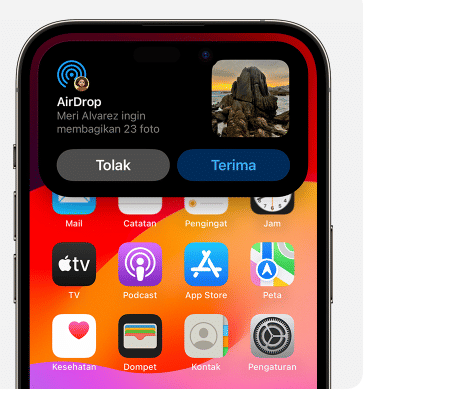
- AirDrop memudahkan pengguna Apple berbagi file secara instan tanpa kabel, namun berisiko menerima kiriman tak dikenal atau berbahaya di tempat ramai.
- Keamanan dapat ditingkatkan dengan mengatur visibilitas ke “Contacts Only”, mematikan AirDrop saat tidak digunakan, serta memakai nama perangkat anonim.
- Pembaruan sistem rutin, verifikasi pengirim, dan kewaspadaan di area publik membantu menjaga privasi serta mencegah penyalahgunaan fitur AirDrop.
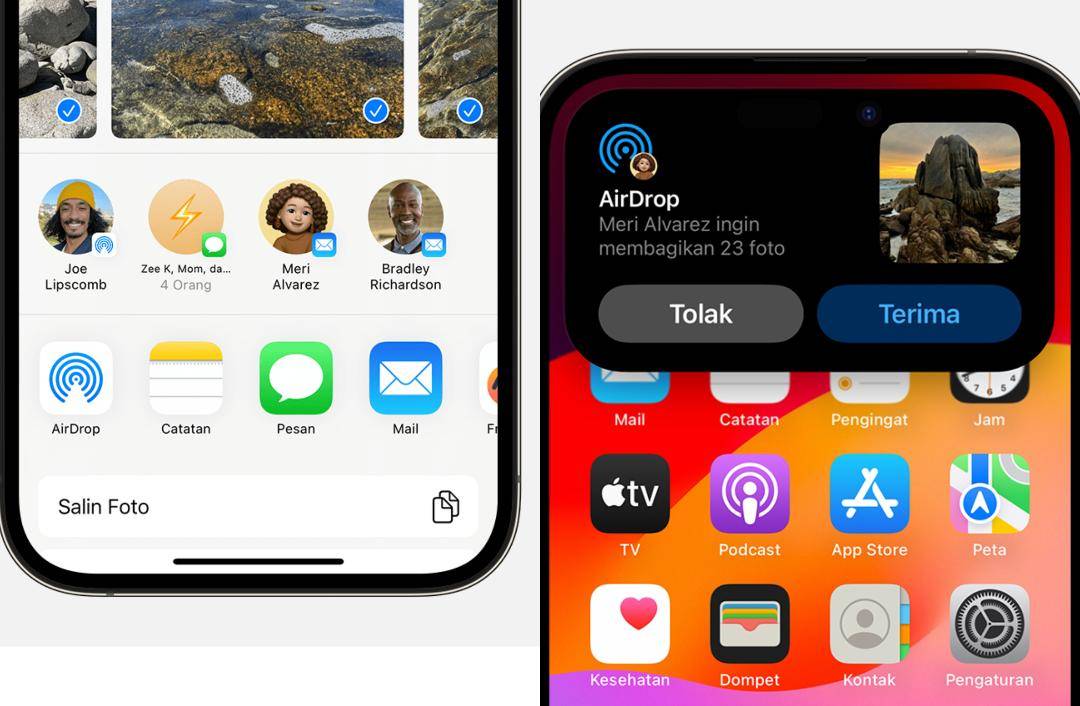
AirDrop adalah fitur berbagi file nirkabel dari Apple Inc. yang memudahkan pengguna iPhone, iPad, dan Mac untuk mengirim foto, video, dokumen, hingga kontak dalam hitungan detik. Tanpa kabel, tanpa aplikasi tambahan, semuanya serba instan.
Namun, di balik kepraktisannya, ada risiko yang sering luput dari perhatian. Mulai dari spam file tak dikenal, kiriman gambar tidak pantas (cyber-flashing), hingga potensi file berbahaya dari orang asing di sekitar kita. Apalagi kalau kamu sering berada di tempat ramai seperti transportasi umum atau acara publik. Supaya tetap aman, yuk ikuti tips praktis berikut ini.
1. Atur visibilitas ke “Contacts Only”
Secara default, sebaiknya ubah pengaturan AirDrop ke “Contacts Only” (Kontak Saja). Caranya:
Control Center > tekan lama panel jaringan > pilih AirDrop > pilih Contacts Only.
Dengan pengaturan ini, hanya orang yang sudah tersimpan di kontakmu yang bisa melihat perangkatmu. Ini penting sekali untuk mencegah permintaan tak dikenal dari orang asing di sekitar.
Kalau memang perlu berbagi dengan orang baru, kamu bisa pilih opsi “Everyone for 10 Minutes”, yang otomatis kembali ke pengaturan semula setelah 10 menit. Jadi, lebih aman dan terkendali.
2. Matikan AirDrop saat tidak digunakan
Kebiasaan kecil ini sering diremehkan, padahal dampaknya besar. Kalau tidak sedang berbagi file, ubah pengaturan ke “Receiving Off”.
Dengan begitu, perangkatmu tidak terlihat oleh perangkat lain di sekitar. Ini sangat membantu saat berada di area berisiko seperti bandara, stasiun, atau konser.
Tenang, mematikan AirDrop tidak mematikan Bluetooth dan Wi-Fi untuk fungsi lain. Jadi, tetap bisa internetan seperti biasa.
3. Gunakan nama perangkat yang lebih anonim
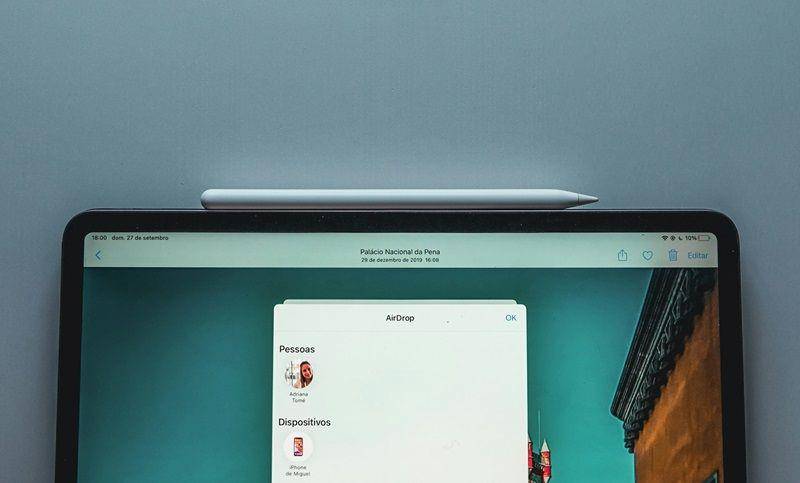
ilustrasi menyalakan AirDrop di iPad (unsplash.com/Miguel Tomás) Banyak orang tidak sadar bahwa nama perangkat mereka muncul saat AirDrop aktif. Kalau kamu menggunakan nama asli, itu bisa membuka identitasmu di ruang publik.
Lebih aman gunakan nama umum, seperti “iPhone” saja.
Caranya: Settings > General > About > Name.Langkah kecil ini membantu menyamarkan identitas tanpa mengganggu fungsi perangkat.
4. Verifikasi pengirim sebelum menerima file
Jangan asal tekan “Accept” saat akan menerima file. Selalu periksa nama pengirim dan pratinjau file yang muncul.
AirDrop biasanya menampilkan thumbnail file. Kalau terlihat mencurigakan atau kamu tidak merasa sedang menunggu kiriman, langsung saja tekan “Decline”.
Kalau ragu, hubungi pengirim lewat chat atau telepon untuk memastikan. File berbahaya kadang disamarkan sebagai foto atau video biasa, jadi tetap waspada ya.
5. Rutin perbarui iOS, iPadOS, atau macOS
Pembaruan sistem bukan hanya soal fitur baru, tapi juga perbaikan keamanan. Apple secara rutin menutup celah keamanan yang bisa dimanfaatkan peretas.
Cek pembaruan lewat:
Settings > General > Software Update.
Perangkat yang tidak diperbarui lebih rentan terhadap eksploitasi yang sudah diketahui publik. Jadi, jangan ditunda-tunda, ya.
6. Nonaktifkan NameDrop dan gunakan pembatasan
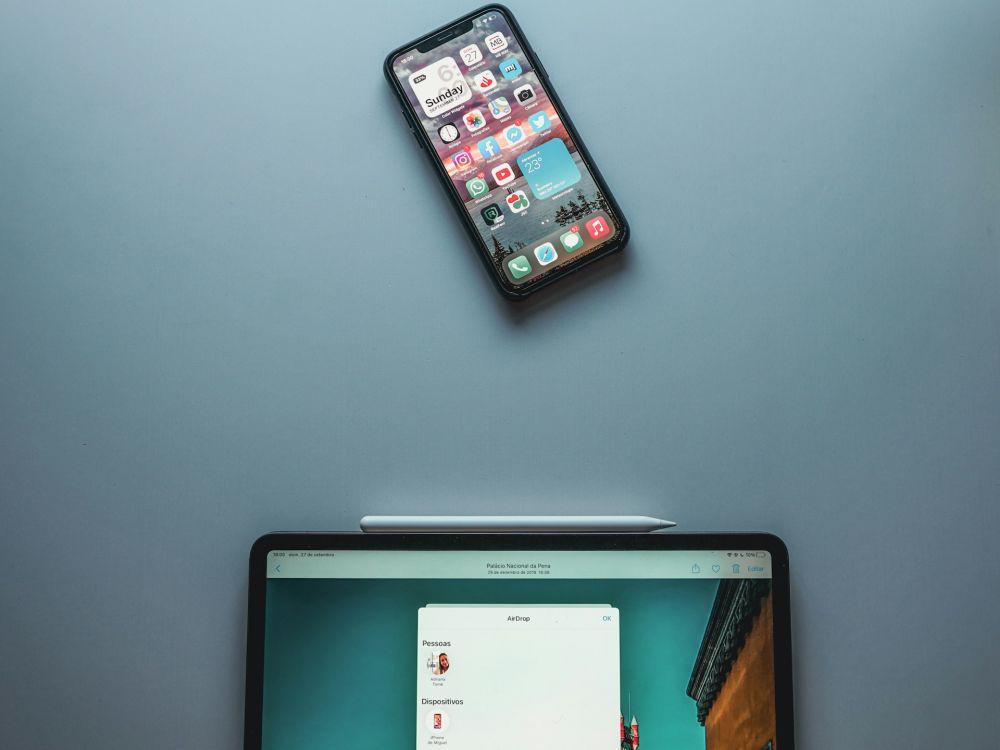
ilustrasi AirDrop (unsplash.com/Miguel Tomás) Sejak iOS 17.1 rilis, ada fitur NameDrop yang memungkinkan berbagi kontak hanya dengan mendekatkan perangkat. Fitur ini praktis, tapi bisa berisiko kalau tidak sengaja aktif di tempat ramai. Kamu bisa menonaktifkannya di pengaturan AirDrop.
Untuk orang tua atau perangkat kantor, manfaatkan fitur Screen Time > Content & Privacy Restrictions > Allowed Apps untuk membatasi penggunaan AirDrop. Ini membantu menjaga keamanan secara otomatis.
7. Waspada saat berada di tempat ramai
AirDrop memiliki jangkauan sekitar 9 meter. Artinya, semakin padat lokasi, semakin besar kemungkinan menerima permintaan tak dikenal.
Kalau berada di transportasi umum, kafe ramai, atau acara besar, hindari penggunaan mode “Everyone”. Jika perlu, matikan Bluetooth atau Wi-Fi sementara.
Dan kalau ada yang terus mengirim spam, jangan ragu menolak dan menjauh dari area tersebut. Keamanan pribadi tetap nomor satu.
AirDrop tetap menjadi fitur yang sangat membantu untuk berbagi file dengan cepat dan praktis. Namun, seperti teknologi lainnya, fitur ini perlu digunakan dengan bijak.
Dengan mengatur visibilitas, mematikan saat tidak dipakai, memperbarui sistem, dan selalu waspada terhadap pengirim tak dikenal, kamu bisa menikmati kemudahan AirDrop tanpa mengorbankan privasi.